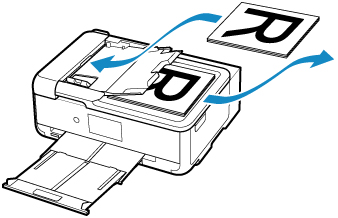
Copie recto verso
Si vous sélectionnez Rec. ver. pour Par imp rec. ver. dans Copie standard, vous pouvez copier deux pages d'un original sur les deux côtés d'une seule feuille de papier.
Par ailleurs, lorsque vous sélectionnez Rcto vrso pour Num. CAD rec ver, vous pouvez effectuer une numérisation recto/verso.
 Remarque
-
Vous pouvez également directement sélectionner la numérisation recto verso ou l'impression recto verso à partir du CAD (chargeur automatique de documents) en sélectionnant la mise en page dans l'écran d'attente de copie.
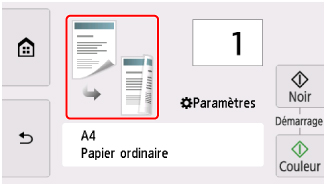
Sélectionnez Paramètres dans l'écran d'attente de copie pour afficher l'écran des paramètres d'impression, puis spécifiez l'emplacement de chargement des originaux ou les paramètres de copie dans le cas d'une copie recto verso.
-
Lorsque vous sélectionnez Avancés après Rcto vrso pour Num. CAD rec ver, vous pouvez sélectionner l'orientation et le côté d'agrafage de l'original.
-
Lorsque vous sélectionnez Avancés après Rec. ver. pour Par imp rec. ver., vous pouvez sélectionner l'orientation des originaux et le côté d'agrafage du papier. Vous avez également la possibilité d'afficher l'écran d'aperçu lorsque vous chargez l'original sur la vitre d'exposition. L'écran d'aperçu n'est pas disponible lorsque vous chargez l'original dans le CAD.
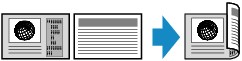
Recto simple vers Recto verso
Méthode de chargement de l'original : vitre d'exposition ou CAD
Num. CAD rec ver : Recto
Par imp rec. ver. : Rec. ver.
-
Lorsque vous sélectionnez Orientation : portrait et Sortie : rel. côté long :
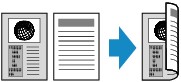
-
Lorsque vous sélectionnez Orientation : portrait et Sortie : rel. côté court :
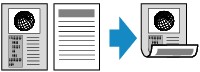
-
Lorsque vous sélectionnez Orientation : paysage et Sortie : rel. côté long :

-
Lorsque vous sélectionnez Orientation : paysage et Sortie : rel. côté court :
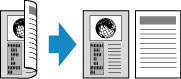
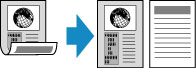
Recto verso vers Recto simple
Méthode de chargement du document : CAD
Num. CAD rec ver : Rcto vrso
Par imp rec. ver. : Recto
-
Lorsque vous sélectionnez Orientation : portrait et Orig. : rel. côté long :
-
Lorsque vous sélectionnez Orientation : portrait et Orig. : rel. côté court :
-
Lorsque vous sélectionnez Orientation : paysage et Orig. : rel. côté long :

-
Lorsque vous sélectionnez Orientation : paysage et Orig. : rel. côté court :
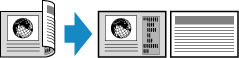
Recto verso vers Recto verso
Méthode de chargement du document : CAD
Num. CAD rec ver : Rcto vrso
Par imp rec. ver. : Rec. ver.
-
Si vous sélectionnez Orientation : portrait pour l'orientation et Orig. : rel. côté long ainsi que Sortie : rel. côté long pour le côté d'agrafage :
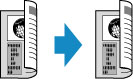
-
Si vous sélectionnez Orientation : portrait pour l'orientation et Orig. : rel. côté court ainsi que Sortie : rel. côté court pour le côté d'agrafage :
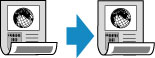
-
Si vous sélectionnez Orientation : paysage pour l'orientation et Orig. : rel. côté long ainsi que Sortie : rel. côté long pour le côté d'agrafage :
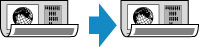
-
Si vous sélectionnez Orientation : paysage pour l'orientation et Orig. : rel. côté court ainsi que Sortie : rel. côté court pour le côté d'agrafage :

Lorsque les côtés d'agrafage spécifiés pour Rcto vrso et Rec. ver. sont différents, les documents sont copiés en inversant la page verticalement.
Exemple : lorsque vous sélectionnez Orientation : paysage, Orig. : rel. côté long et Sortie : rel. côté court :

Remarque
-
Si le message Mémoire périphérique pleine. Impossible de continuer le processus. s'affiche sur l'écran tactile lors de la numérisation, définissez Qlt. impr. sur Standard avant de relancer la copie. Si le problème n'est pas résolu, définissez Qlt. impr. sur Brouillon et faites une nouvelle tentative de copie.
-
Le paramètre de copie recto/verso peut être utilisé conjointement avec Copie 2 sur 1 ou Copie 4 sur 1.
-
Si vous effectuez une copie en noir et blanc, l'intensité d'impression de la copie recto verso peut être différente de celle d'une copie en recto simple.
Lorsque vous chargez les originaux sur la vitre d'exposition :
-
Avant la numérisation :
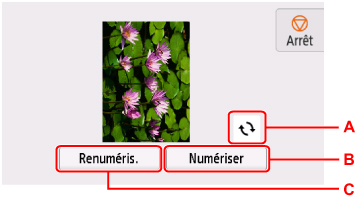
Si vous utilisez l'écran d'aperçu, l'écran ci-dessous s'affiche avant que la copie ne commence de sorte que vous puissiez vérifier l'orientation.
-
A. Sélectionnez pour faire pivoter l'original de 180 degrés.
-
B. Sélectionnez pour commencer la numérisation de l'original.
-
C. Sélectionnez pour renumériser l'original.
-
-
Après la numérisation :
L'écran ci-dessous apparaît après la numérisation de chacune des feuilles de l'original.
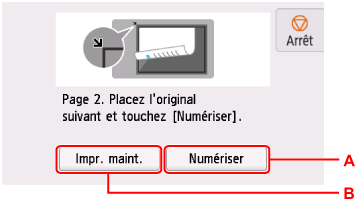
-
A. Sélectionnez pour commencer la numérisation de l'original.
Une fois la feuille de l'original numérisée, retirez-la de la vitre d'exposition, placez la feuille suivante sur la vitre d'exposition et sélectionnez Numériser.
-
B. Sélectionnez pour lancer la copie de l'original déjà numérisé.
L'imprimante commence à numériser la deuxième feuille de l'original et à copier.
Remarque-
Vous pouvez ajouter la tâche de copie pendant l'impression.
-
Lorsque vous chargez des documents recto verso dans le CAD :
Lorsque la numérisation des faces recto des pages du document est terminée, un guide apparaît à l'écran et vous indique comment charger les faces verso des pages du document.
Retirez les documents de la fente d'éjection des documents, chargez-les dans le plateau destiné aux documents sans modifier leur orientation, puis sélectionnez Numériser. L'imprimante commence à numériser les faces verso des pages du document.